मुफ़्त कोटेशन टेम्पलेट। काम की कीमत बताएँ, PDF के रूप में डाउनलोड करें।
कारीगरों, ठेकेदारों और छोटे बिज़नेस के लिए एक साफ़ कोटेशन। काम को मात्रा और रेट के साथ लिखें, अपनी शर्तें जोड़ें, और ऐसा PDF डाउनलोड करें जिसे आपका ग्राहक साइन करके लौटा सके।
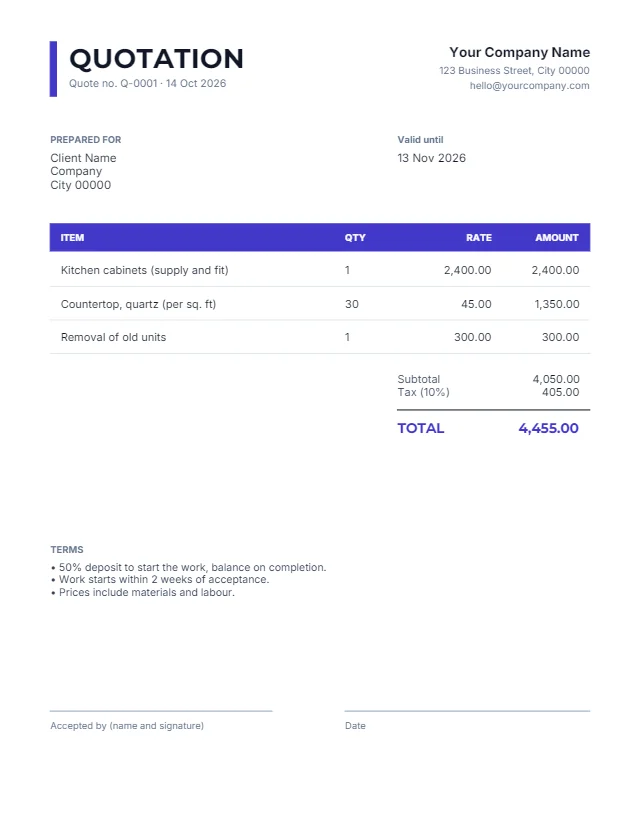
इसमें क्या है
- आपकी कंपनी की जानकारी और कोटेशन नंबर
- किसके लिए बना है और कब तक मान्य है
- मात्रा, रेट और रकम के साथ आइटम
- सबटोटल, टैक्स और कुल रकम
- शर्तें और “Accepted by” लाइन
मुफ़्त · साइनअप नहीं · कुछ भी अपलोड नहीं
यह कैसे काम करता है
-
चरण 1
इसे खोलें
यह टेम्पलेट बदलें पर क्लिक करें। यह एडिटर में खुल जाता है, बदलने के लिए तैयार।
-
चरण 2
इसे अपना बनाएँ
किसी भी टेक्स्ट पर डबल-क्लिक करके उसकी जगह लिखें। चीज़ों को खींचकर हटाएँ, और रंग, फ़ॉन्ट और तस्वीरों के लिए टूलबार इस्तेमाल करें।
-
चरण 3
डाउनलोड
अपना PDF सेव करने के लिए डाउनलोड पर क्लिक करें। कुछ भी अपलोड नहीं होता।
इस टेम्पलेट के बारे में
कोटेशन में आपकी कंपनी की जानकारी, कोटेशन नंबर और तारीख, यह किसके लिए है और कीमत कब तक मान्य है, यह सब है। एक टेबल में हर आइटम की मात्रा, रेट और रकम है, उसके बाद सबटोटल, टैक्स और कुल रकम, आपकी शर्तें, और ग्राहक के साइन करने और तारीख डालने की लाइन है।
सैंपल में किचन फ़िटिंग की कीमत है, पर हर शब्द बदला जा सकता है। साफ़ शर्तें (एडवांस, शुरू करने की तारीख, क्या शामिल है) बाद के झगड़ों से बचाती हैं, और “Valid until” की तारीख पुरानी कीमत पर अड़े रहने से रोकती है।
कोटेशन और इनवॉइस में क्या फ़र्क है?
कोटेशन काम से पहले भेजा जाता है, कीमत तय करने के लिए। इनवॉइस काम के बाद भेजा जाता है, पेमेंट माँगने के लिए। काम पूरा होने पर इनवॉइस टेम्पलेट इसी जैसा दिखता है।
क्या यह रकम जोड़ता है?
अभी नहीं। नंबर टेक्स्ट हैं, इसलिए हर रकम, सबटोटल, टैक्स और कुल रकम खुद लिखें, और कोटेशन भेजने से पहले उन्हें जाँच लें।
क्या मैं लाइनें जोड़ या हटा सकता हूँ?
हाँ। किसी चीज़ पर क्लिक करें और उसकी कॉपी बनाने के लिए Ctrl+D दबाएँ, फिर कॉपी को खींचकर सही जगह रखें। जो चीज़ न चाहिए, उस पर क्लिक करके Delete दबाएँ।
क्या कुछ अपलोड होता है?
नहीं। टेम्पलेट आपके ब्राउज़र में खुलता है और PDF आपके डिवाइस पर बनता है। आप जो भी लिखते हैं, वह हमें या किसी और को नहीं भेजा जाता।
मिलते-जुलते टेम्पलेट
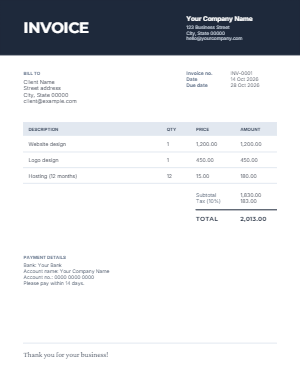 इनवॉइस
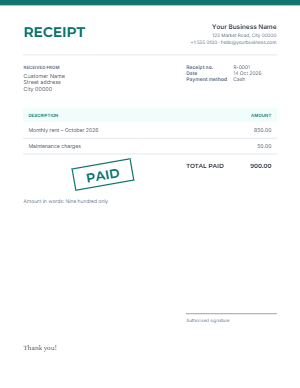 रसीद
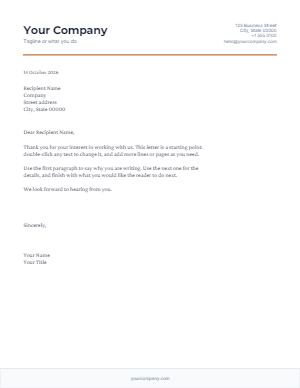 लेटरहेड
मुफ़्त टूल
- PDF बनाएँटेम्पलेट से इनवॉइस, रिज़्यूमे और भी बहुत कुछ
- PDF पर साइन करेंअपना साइन बनाएँ और लगाएँ
- भरें और टेक्स्ट जोड़ेंफ़ॉर्म पर टाइप करें और बॉक्स पर टिक लगाएँ
- PDF जोड़ेंPDF और फ़ोटो को एक करें
- पेज व्यवस्थित करेंघुमाएँ, हटाएँ और क्रम बदलें
- PDF अलग करेंपेज निकालें या अलग फ़ाइलें बनाएँ
- PDF रेडैक्ट करेंनिजी जानकारी हटाएँ
- PDF छोटा करेंPDF का साइज़ घटाएँ
- JPG से PDFफ़ोटो से PDF बनाएँ
- फ़ोटो छोटी करें और बदलेंJPG, PNG और WebP
- HEIC से JPGiPhone की फ़ोटो बदलें
सटीक साइज़ और परीक्षा फ़ॉर्म
सही साइज़ में फ़ाइल छोटी करें, जितनी फ़ॉर्म माँगे, एक क्लिक में।